
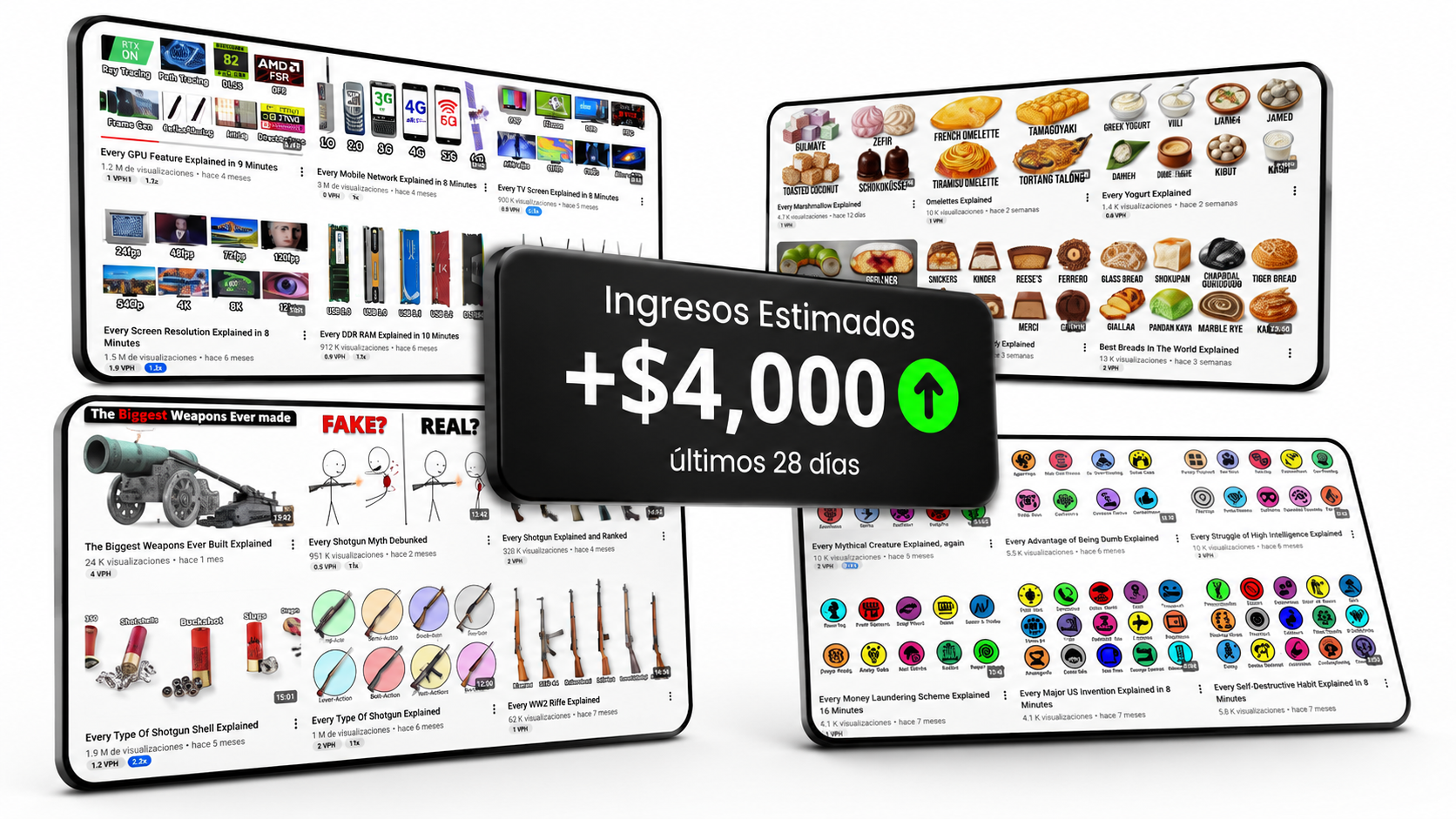
Este canal gana más de $4,000 dólares al mes y solo ha subido 20 videos.
Se llama Byte Sized Explainer. Se unió a YouTube en 2023, pero lleva apenas 1 año subiendo contenido con este formato, y ya acumuló más de 17 millones de visualizaciones totales, con videos de tan solo 8 minutos de duración.
Yo soy Keyliluz y llevo más de 5 años creando contenido en YouTube. Durante este tiempo he logrado monetizar tanto canales donde muestro mi rostro como canales completamente sin mostrar mi cara.
Si tú también quieres ganar dinero con YouTube, aquí encontrarás ideas de contenido, estrategias para monetizar, consejos de crecimiento y todo lo que necesitas para crear un canal, aparezcas en cámara o no.
A este formato se le conoce como videos explicativos, y muchos creadores que lo usan están consiguiendo millones de vistas.
Y lo más sorprendente es que si le echas un vistazo a otros canales, las visualizaciones son enormes, especialmente considerando la poca cantidad de videos que han publicado. Un canal de comida consiguió casi 67,000 suscriptores con solo 79 videos. Otro habla de armas y equipamiento militar. Hay uno enfocado en salud mental, otro dedicado solo a animales, uno de temas generales y otro centrado en el universo Marvel.
Ya puedes darte cuenta del enorme potencial que tiene este formato. Hoy te voy a enseñar exactamente cómo crear este tipo de videos con ayuda de Claude, incluso si nunca has hecho un video en tu vida.
Y lo mejor: no necesitas saber editar, no necesitas cámara, no necesitas mostrar tu cara, ni siquiera necesitas experiencia previa creando videos.
Si esto te está llamando la atención, dale like al video y suscríbete al canal; me ayuda muchísimo a que más personas descubran este tipo de contenido real.
Sin embargo, la verdadera pregunta es cómo encuentras el nicho correcto para tu propio canal. No te preocupes, porque he juntado todos los canales de este estilo explicativo y los vas a poder ver en mi canal de Telegram, para que siempre tengas ideas de lo que está funcionando.
En este artículo te muestro el proceso completo: cómo sacar ideas, crear el guion, conseguir el material visual, hacer la voz en off, diseñar la miniatura y editar todo, sin gastar un solo dólar.
Accede aquí el documento con todos los prompts que vamos a usar
Paso 1: Encuentra y valida tu idea con Claude
Todo lo que necesitas está en el documento de propmts de arriba. Lo único qu tienes que hacer es copiar el prompt de generacion de ideas y pegarlo en Claude.
Al enviarlo, Claude genera muchas ideas de video en distintos nichos. Puedes elegir cualquiera de la lista y empezar a hacer videos para tu canal. Si no te gustan las ideas, simplemente le pides más y te va a generar nuevos sets.
Por ejemplo, si te gusta la idea de «cada tipo de X explicado», puedes entrar a ese nicho y crear videos como «cada tipo de Y explicado» o «cada tipo de Z explicado». Hay muchísimas ideas que puedes sacar con este mismo formato.
Para este video, me pareció muy interesante el nicho de comida y bebidas. Mi idea fue: todos los tipos de café explicados. Esta idea no nació de la nada: apenas vi un video de Casi Creativo, «Si tu café tuviese personalidad», me dio la idea inmediatamente. Ese video explica los diferentes tipos de café de forma creativa y acumuló casi 7 millones de visualizaciones en solo 1 año. Eso me confirmó que el interés por este tema ya existe y era momento de aprovecharlo con este mismo formato explicativo.
Tip clave: antes de escribir cualquier guion, busca si ya existe contenido similar con buen número de vistas. Eso valida que hay demanda real antes de invertir tiempo en producir.
Paso 2: Genera el guion completo con Claude
Con la idea ya validada, el siguiente paso es convertirla en un guion completo.
Abro el documento de prompts, copio el prompt de generación de guion y lo pego en Claude. En el campo de la idea, escribo «todos los tipos de café del mundo explicados» y lo envío.
Claude devuelve el guion completo: empieza explicando el espresso, luego el americano, el latte, el capuchino, el cortado, y así con cada tipo de café que se le pida incluir.
Lo único que no me gusta es cuando deja títulos de sección o etiquetas entre corchetes, así que le pido lo siguiente:
«Dame el guion en texto corrido, sin títulos de sección ni etiquetas, listo para pegar directo en un generador de voz.»
Y listo: ya tenemos el guion completo, limpio y organizado por tipo de café, listo para narrar.
Paso 3: Consigue el material visual
Ahora hay que conseguir el material visual para el guion.
La idea es leer cada línea y buscar material que coincida con lo que se dice. Por ejemplo, si la línea menciona el espresso, se busca una imagen o video de un espresso y se descarga. También puedes buscar clips relacionados en YouTube o usar bancos gratuitos como Pexels.
Descarga todos los archivos según lo que pida cada línea del guion y organízalos en carpetas por tipo de café, para que sea mucho más fácil armar la edición sin perder tiempo buscando archivos.
Paso 4: Genera la voz en off
Para la generación de voz puedes usar herramientas como ElevenLabs o Google AI Studio. Yo he usado ElevenLabs en su versión gratuita, pero si quieres convertir esto en un trabajo constante, conviene pasarse a una suscripción de pago, porque los créditos gratuitos alcanzan, dependiendo de lo extenso del guion, para 2 o 3 videos al mes.
Elige una voz con estilo narrativo, del tono que se ajuste a tu contenido. No hay una voz específica recomendada, precisamente para que tu canal no suene igual al de todos los demás. Elegir o crear tu propia voz ayuda a que tu canal se sienta único.
Se pega el guion completo, se genera el audio y se descarga.
Paso 6: Edita el video
Para la edición uso CapCut, aunque también se puede usar Premiere o cualquier otro software; el proceso es básicamente el mismo en cualquiera de ellos, e incluso se puede editar desde el celular.
Crear el proyecto. Se crea un nuevo proyecto para el video. En este punto ya debe existir una carpeta separada para cada tipo de café, así todo queda organizado y es fácil de encontrar durante la edición.
Importar el audio y ajustar el formato. Se importa la voz en off y se coloca en la línea de tiempo. Si la previsualización aparece en formato de shorts (9:16), se cambia a 16:9, que es el formato correcto para videos de YouTube.
Agregar la miniatura con animación de zoom. Se importa la miniatura generada y se ajusta al cuadro. Para la animación de zoom, se coloca la línea de tiempo en el primer segundo y se añade un fotograma clave desde la opción de transformación. Al llegar al momento en que la narración termina de decir el nombre del tipo de café, se hace el zoom arrastrando la imagen correspondiente; el keyframe se coloca automáticamente. Luego se corta la imagen con el ícono de dividir o el atajo de la tecla Z.
Agregar imágenes y clips. Se agrega la primera imagen a la línea de tiempo, ajustando tamaño y posición según la narración. Si se trata de un clip de video, se elimina su capa de audio y se coloca correctamente en el cuadro. Si el ritmo se siente lento, se puede ajustar la velocidad desde las opciones de duración.
Agregar el texto. Con la herramienta de texto se crea una capa y se escribe el nombre del café. El color y la fuente se ajustan al estilo del canal; en este caso, Comic Sans en negrita, una fuente muy popular en este tipo de contenido, aunque cada quien puede hacer único el suyo. El texto se posiciona debajo de la imagen.
Repetir el proceso. Se repite colocando imágenes, clips y texto uno por uno según la narración, para cada tipo de café.
Animar las transiciones. Para animar la transición de la miniatura entre cada café, se copia la capa y se ajustan los keyframes para que el siguiente tipo se mueva al centro.
Agregar música de fondo. Por último, se importa música de fondo y se baja el volumen. En este tipo de video la música no es protagonista, pero ayuda a hacerlo más ameno sin distraer del contenido.
Y ese es el resultado final.
Con este mismo proceso se pueden crear videos explicativos de cualquier nicho: comida, tecnología, curiosidades, historia, o el tema que tú elijas. La fórmula es replicable; lo único que cambia es el tema.
Si quieres la lista completa de nichos y canales que ya están funcionando con este formato, puedes descargarla gratis desde mi canal de Telegram, donde comparto actualizaciones, recursos extra y más ideas para ayudarte a crecer en YouTube.
Deja una respuesta